
-

-

-
 Haga que sus aplicaciones sean compatibles
 -
 Asegure varias aplicacionesGestione los derechos de acceso a los datos en todas las aplicacionesControle y audite todos los sistemas en tiempo real
Asegure todo tipo de aplicaciones: Desktop, Web, Móvil, SaaS...
Soporta todos los lenguajes de desarrollo:.NET, Java, Javascript, PHP... -
 Marco de seguridad para desarrolladores de aplicaciones















Por Qué Utilizar Visual Guard
Por Qué Utilizar Visual Guard
Mejore la seguridad
de sus Aplicaciones
Añada de manera instantánea nuevas funcionalidades de seguridad
- Autentificación con las cuentas Windows
- Implemente el Single Sign-On (SSO)
- Proteja aplicaciones SaaS y multi-tenencias
- Delegue la administración cotidiana a Gerentes o Clientes
- Reutilice cuentas de usuarios ya existentes (Facebook, Google, etc.)
Centralice la seguridad
de varias aplicaciones
Reemplace varios sistemas de seguridad, especifico a cada aplicación, con una solución única.
- Obtenga una visión global de los derechos de los usuarios y sus accesos en el portfolio completo de tu aplicación.
- Automatice los controles y la auditoria para todas aplicaciones
- Mantenga una solución de seguridad única
Cumpla con las normas y estándares de empresa
Cumplimiento fácil
- SOX, HIPAA, ISO...
- Haga un seguimiento de las operaciones de todos los usuarios y administradores: ¿Quién hizo qué? ¿Cuándo? ¿Quién permitió esto?
- Concentre los controles en un usuario, una operación, una fecha o aplicación específica
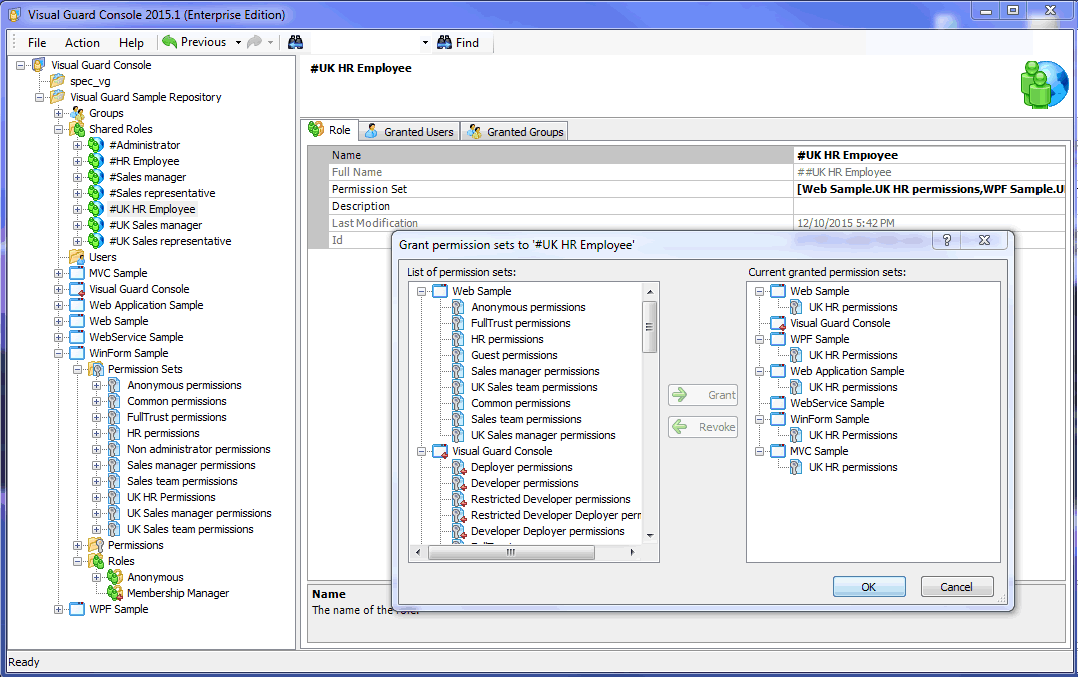
Visual Guard Core Features
Controlar el accesso a los datos dentro de las aplicaciones
Defina a qué DATOS y FUNCIONALIDADES pueden acceder los usuarios en sus aplicaciones. Otorgar permisos en una consola de administración, independiente de su Código
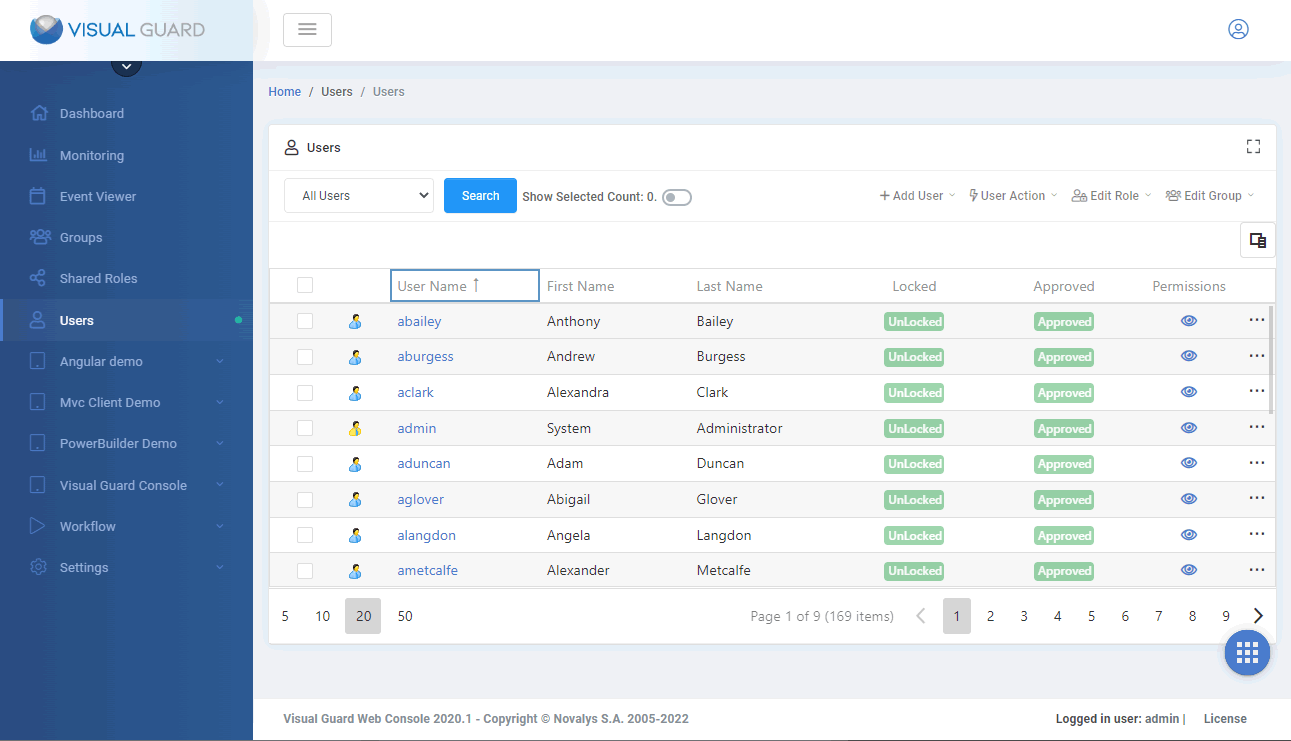
Concerder derechos de acceso a usuarios y grupos
Funcionalidades poderosas de gestión de cuentas de usuario y una consola de administración fácil de usar para el aprovisionamiento y la gestión de usuarios.
Log de acciones en la aplicación
Con Visual Guard usted sabe exactamente quién hizo qué en su aplicación
Supervisar y auditar las actividade sensibles
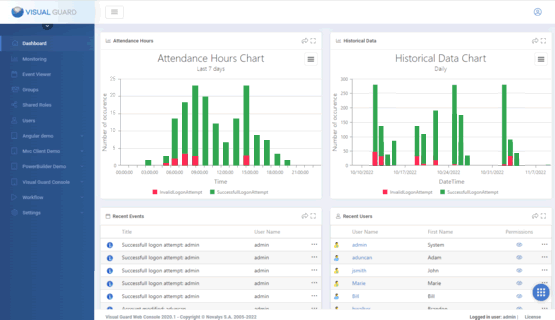
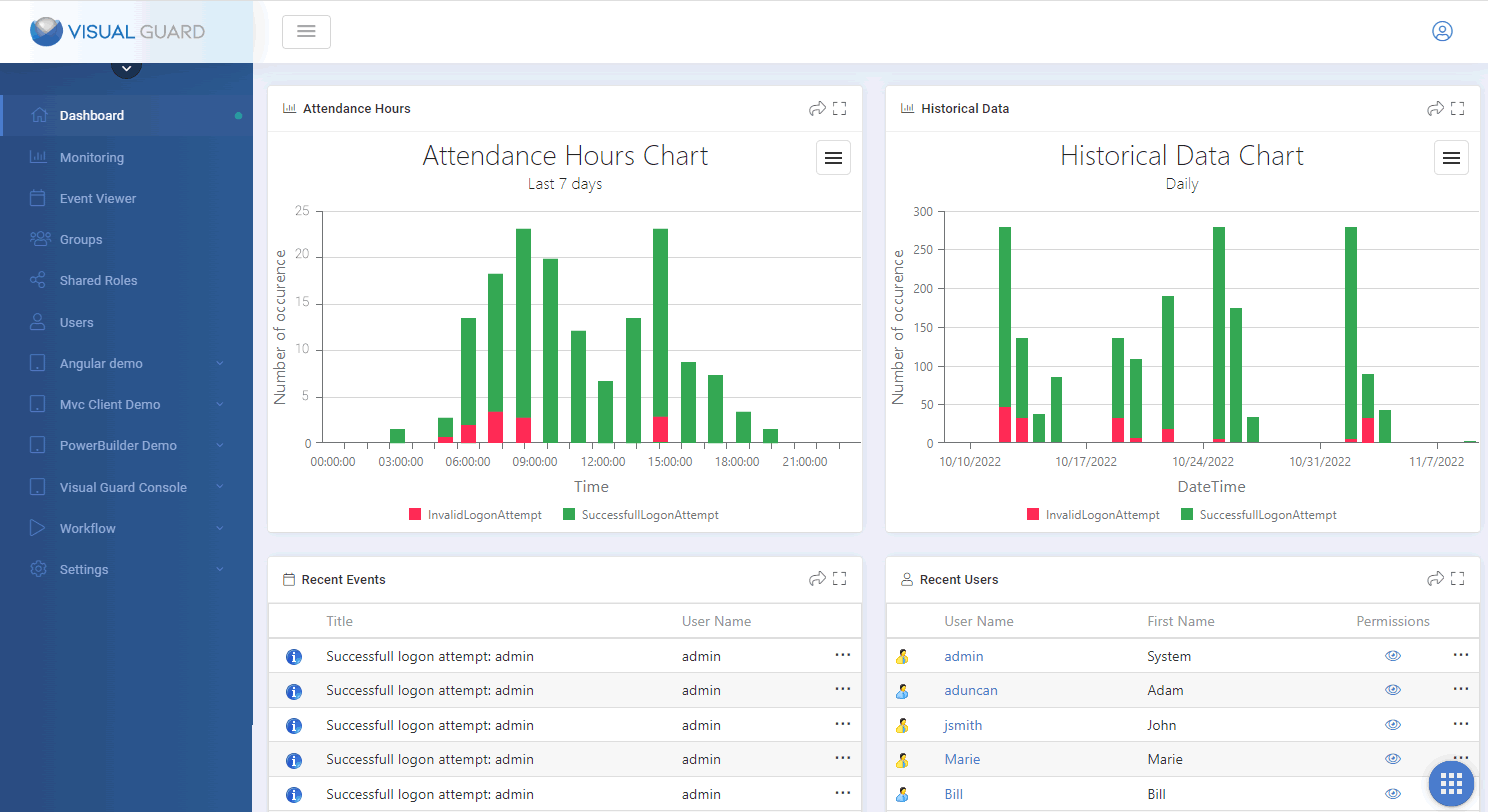
Supervise las actividades en tiempo real y revise los gráficos históricos.
Enviar notificaciones por correo electrónico sobre eventos importantes
Determine qué eventos requieren un monitoreo especial y Visual Guard enviará automáticamente notificaciones por correo electrónico cuando se activen.
Detectar brechase de datos
Revise las operaciones sensibles, detecte actividades sospechosas, envíe alertas por correo electrónico y genere una lista completa de los datos procesados ilegalmente.
Implementar Autenticación Fuerte (Autenticación Multifactorial)
la única solución que combina un alto nivel de seguridad y extrema simplicidad para el usuario
.NET Security Framework
Visual Guard exposes an extended API (over 300 methods)
to integrate VG Features with your applications
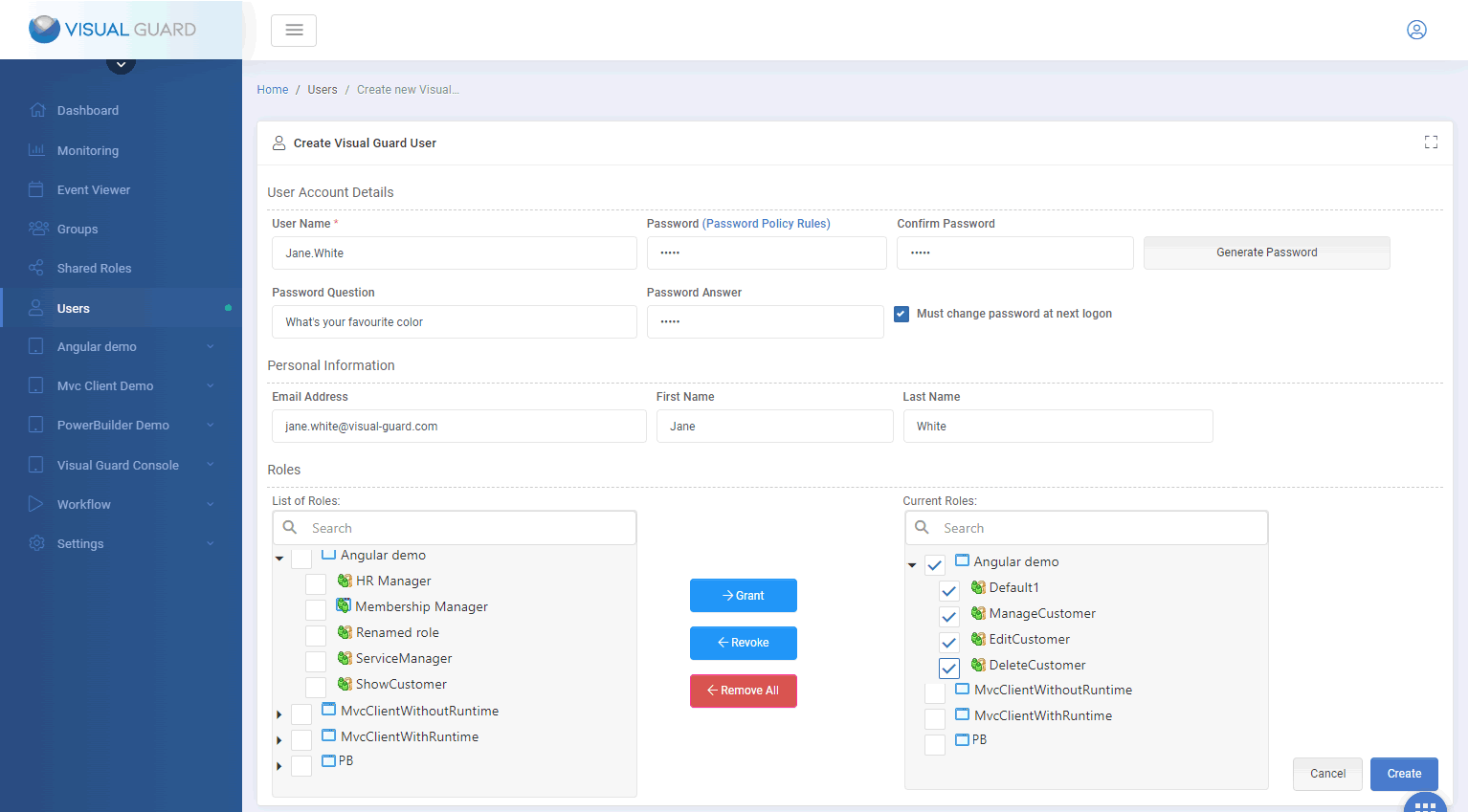
Manage Users
- Create / Read / Update / Delete VG accounts
- Edit VG accounts attributes
- Declare Active Directory accounts in VG
- Define password Policy
- Manage User Self-Registrations
Manage Permissions
- Create / Read / Update / Delete Permissions, Permission Sets and Roles
- Add / Remove Permission in Permission sets
- Add / Remove Permission sets in Roles
- Grant/Revoke Roles to Users
- Grant/Revoke Roles to Active Directory Accounts
Enforce Security
- Authenticate Users (Windows authentication, Login form, SSO…)
- Manage passwords (change by user, password reset, lost password…)
- Load and apply user permissions
- Supports Winforms, WPF, Webforms, MVC, Web Services, WCF
No reinvente la rueda
¿Por qué pasar meses o años desarrollando algo complejo cuando usted puede implementar de manera muy fácil una solución lista para usarse, que integra un grupo completo de funcionalidades?
Leer másNos mantenemos actualizados en cuanto a los estándares de seguridad y las tecnologías para ustedes, y les asistimos para diseñar, instalar y configurar su sistema.
Leer más20 años de experiencia en seguridad de aplicaciones
Visual Guard fue inicialmente desarrollado en 1995 para un gran grupo bancario europeo. Desde entonces, ha evolucionado continuamente para cumplir con los requisitos de seguridad modernos. Ahora se utiliza por las organizaciones medianas y grandes, así como muchos proveedores de software en todo el mundo.
Consultancia - Asistancia - Soporte
Novalys le puede ayudar poner en marcha la seguridad de su aplicación. Nuestro equipo ofrece los servicios siguientes.
Especificaciones técnicas y funcionales
Análisis de sus aplicaciones ya existentes, entrevistar los usuarios sobre las reglas de gestión de seguridad, definición y atribución de permisos y roles de usuarios, definición y repartición de privilegios administrativos, propuesta de organización local o global de la seguridad de la aplicación.
Desarrollo
Integración de Visual Guard en sus aplicaciones, Aseguro de objetos complejos (servicios Web, clases…), Desarrollo de componentes específicos o adaptación de Visual Guard para cumplir con las especificaciones técnicas o funcionales complejas.
Producción
Instalación y configuración de VG con ADFS, Instalación y configuración del SSO Web con Visual Guard, Creación de un procedimiento de despliegue para la seguridad ya en producción.
Soporte
Benefíciese de una experiencia complete desde la implementación hasta la producción gracias al equipo de soporte de Visual Guard Professional.

Pre-sales and post-sales can be two very different things... I had a very uniform experience thanks to Anne
The support provided by Novalys has been excellent and very quick
Feedback from our clients

Full featured and reliable IAM solution
Simple, robust, full featured client
Professional Support
The support provided by Novalys has been excellent and very quick
Separate Security Development and Daily Management
Thanks to the Administration Console (and the different available roles) it is very easy to give the ability to create roles and users to business administrators and divide the tasks between the development team and the administrators.
Centralized Security Hub
The most important benefit of VG is that we have a central place to manage the authentication and the authorizations for all the company
Time Saving
A physician's primary goal is to give treatment not to remember their passwords [...] I think I'm saving 50% of time in such menial tasks like resetting passwords.