Los administradores pueden gestionar fácilmente los usuarios, los roles y los permisos, mientras que los auditores disponen de una visión general completa e información detallada para controlar los derechos de los usuarios y las operaciones sensibles en sus aplicaciones.
El panel de control
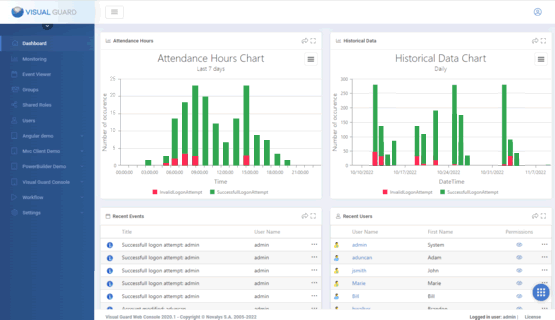
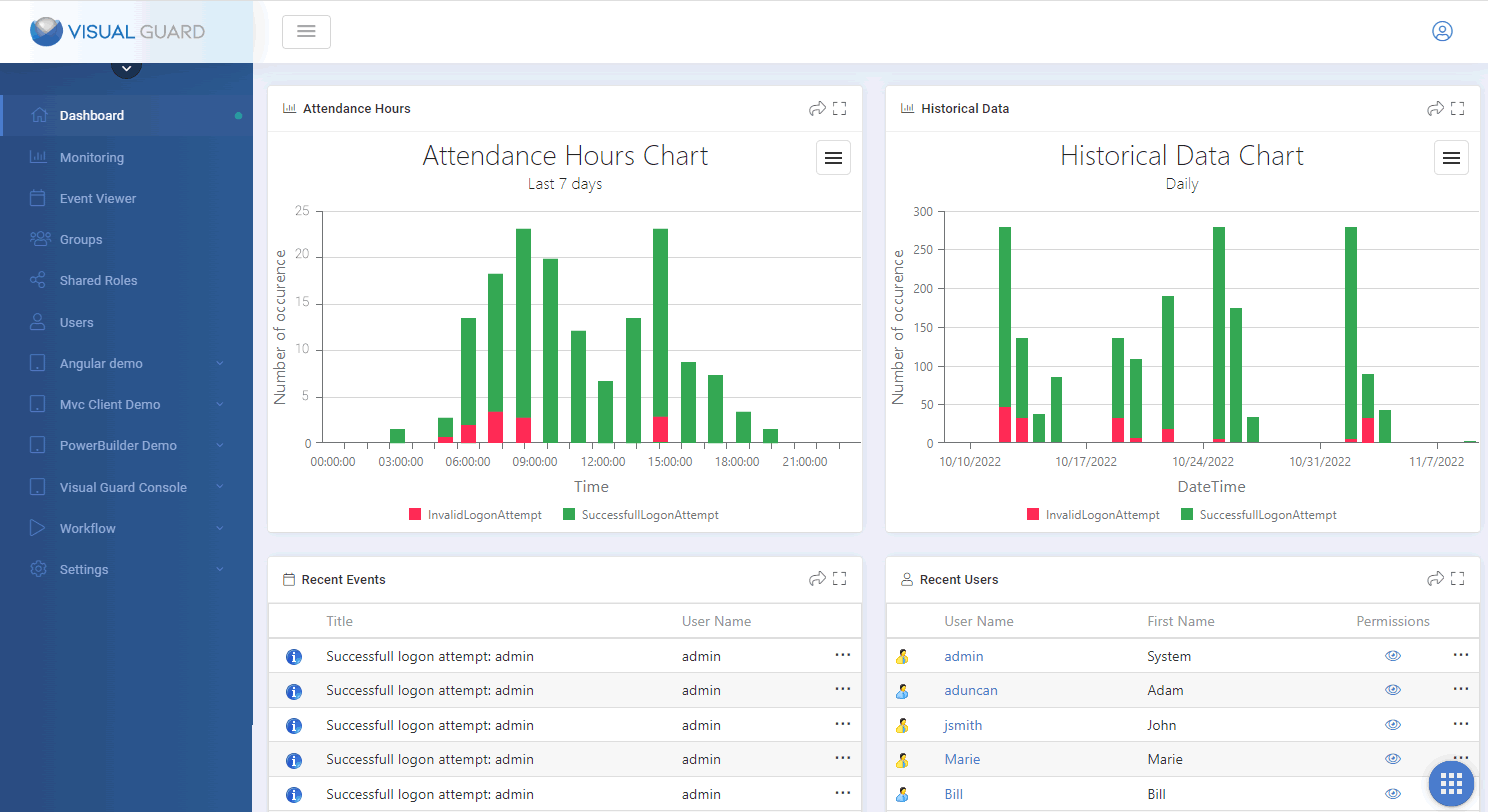
El Dashboard (panel de control) de la WebConsole da acceso a la información y a las funcionalidades principales para gestionar el control de acceso.
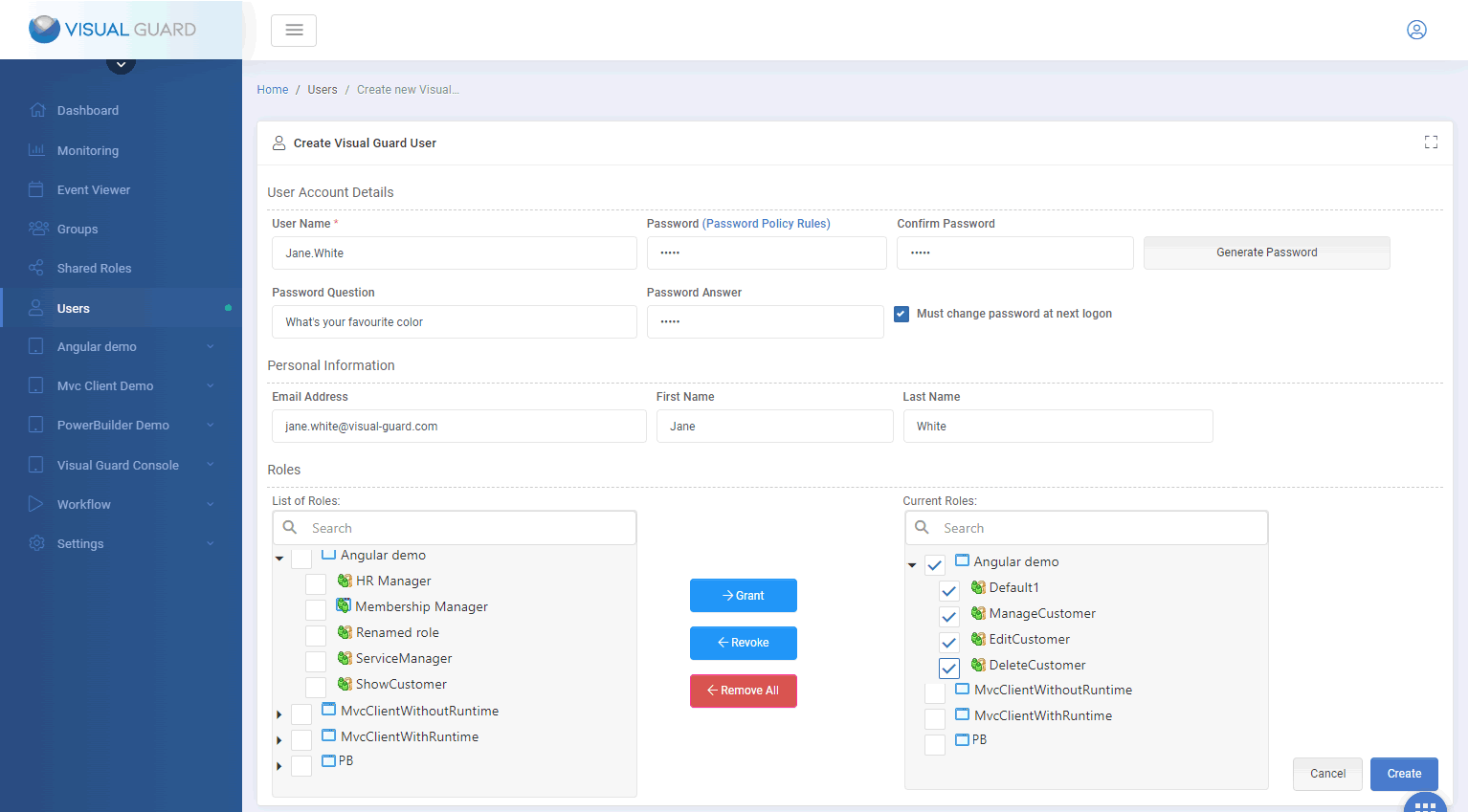
Gestión de Usuarios
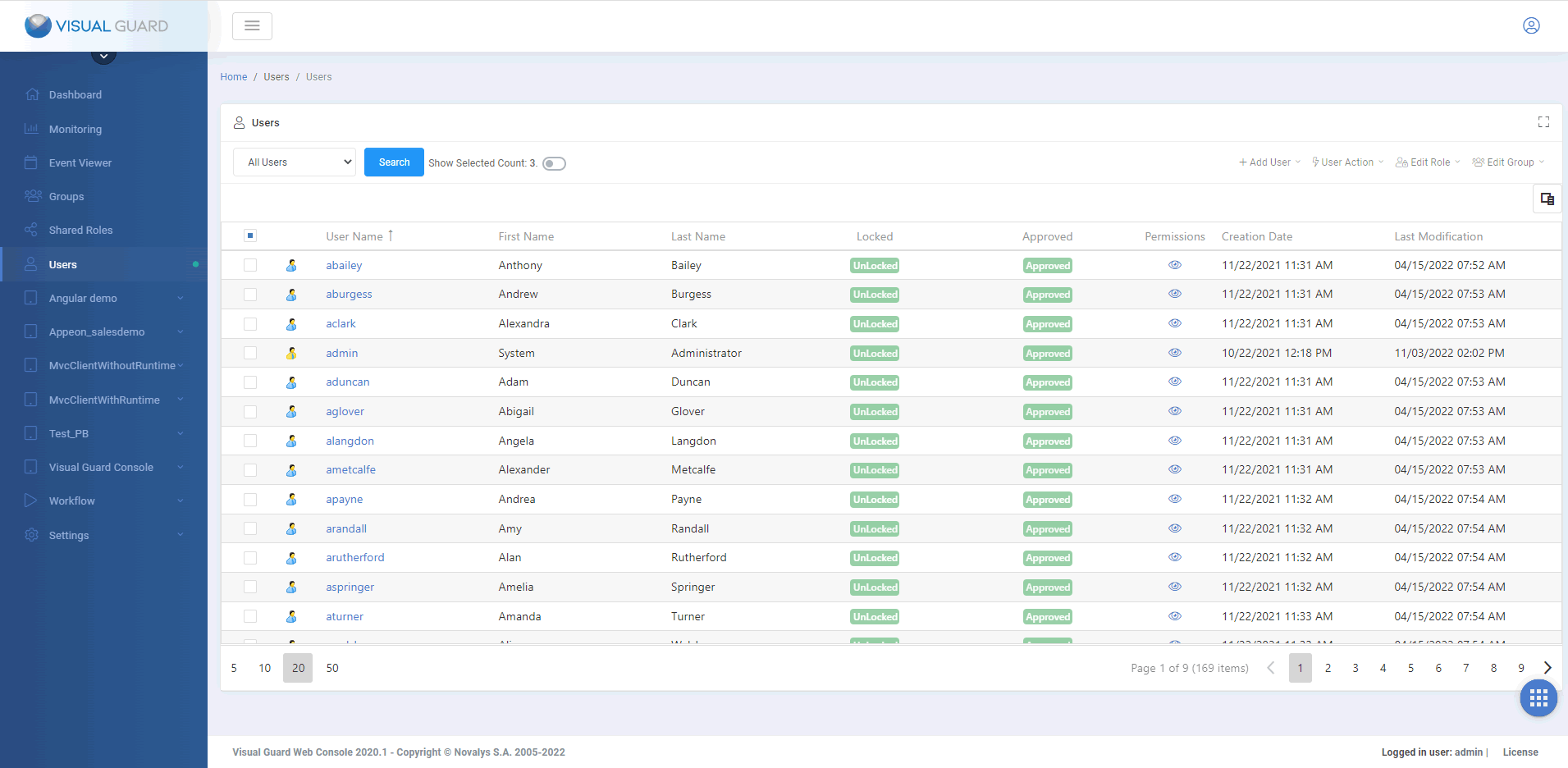
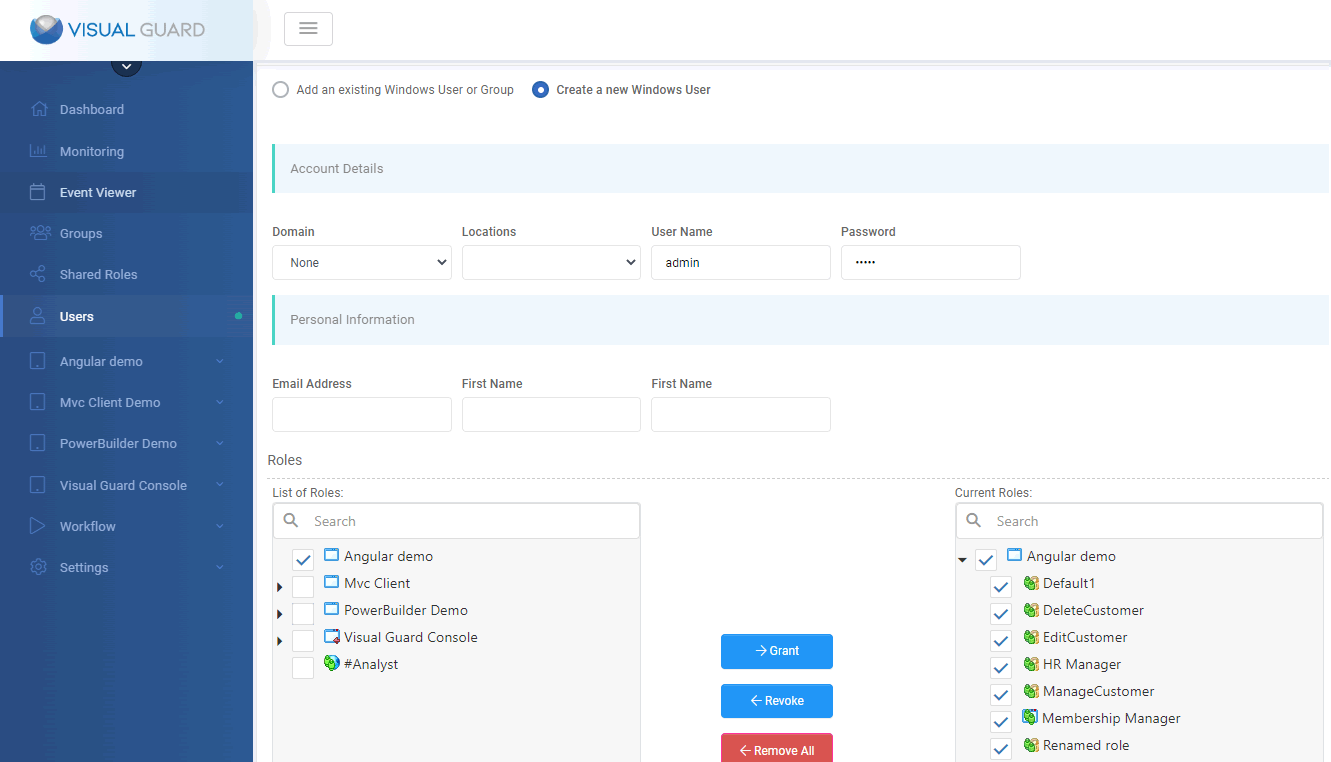
La WebConsole ayuda a los administradores a gestionar las cuentas de usuario.
Pueden:
- Crear, controlar y gestionar cualquier tipo de cuenta (nombre de usuario/contraseña, Active Directory, etc.).
- Gestionar grupos de usuarios.
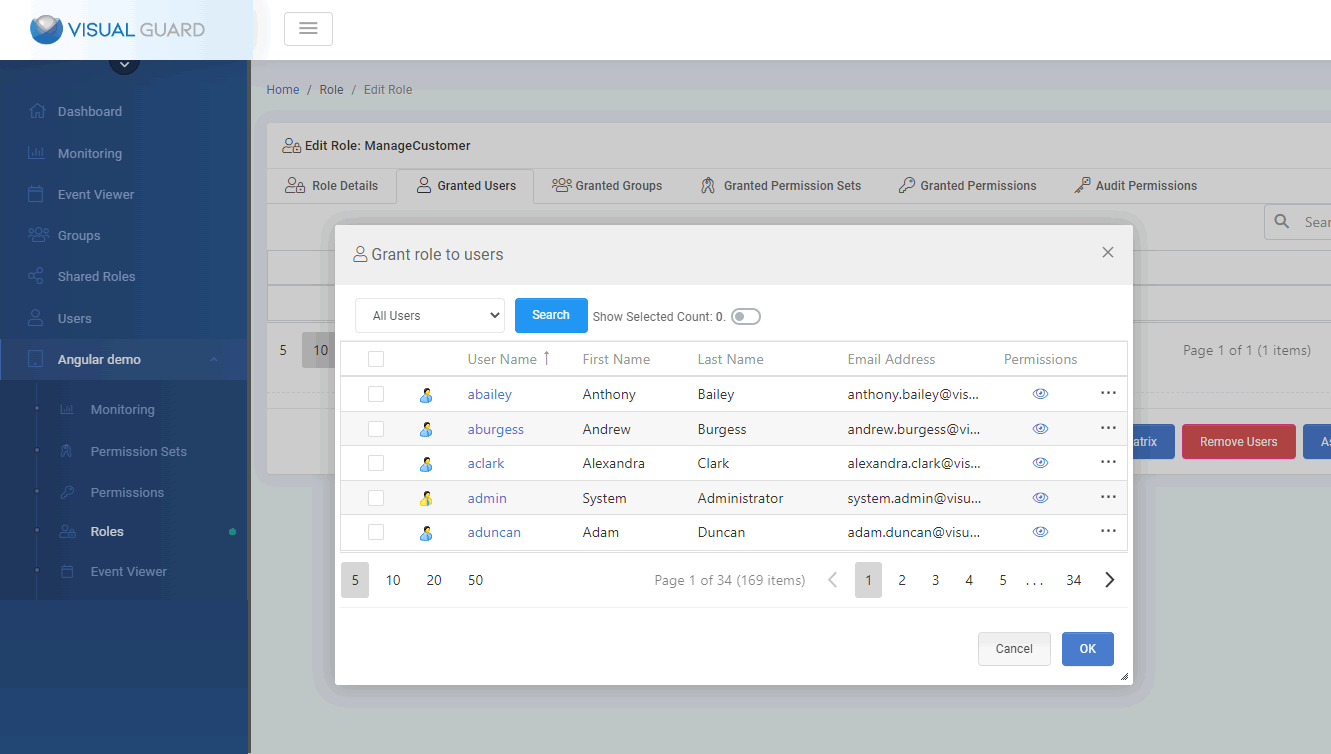
- Asignar roles y permisos, a usuarios o grupos.
- Configurar el autoregistro de usuarios, con validación por parte de los administradores.
- Configure la autenticación multifactor - para todos los usuarios o sólo para algunos de ellos.
- Gestionar usuarios en la Consola Web de Visual Guard.
Gestión de Roles
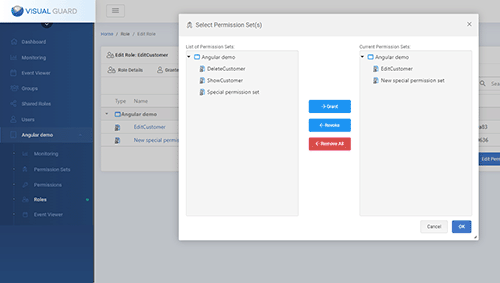
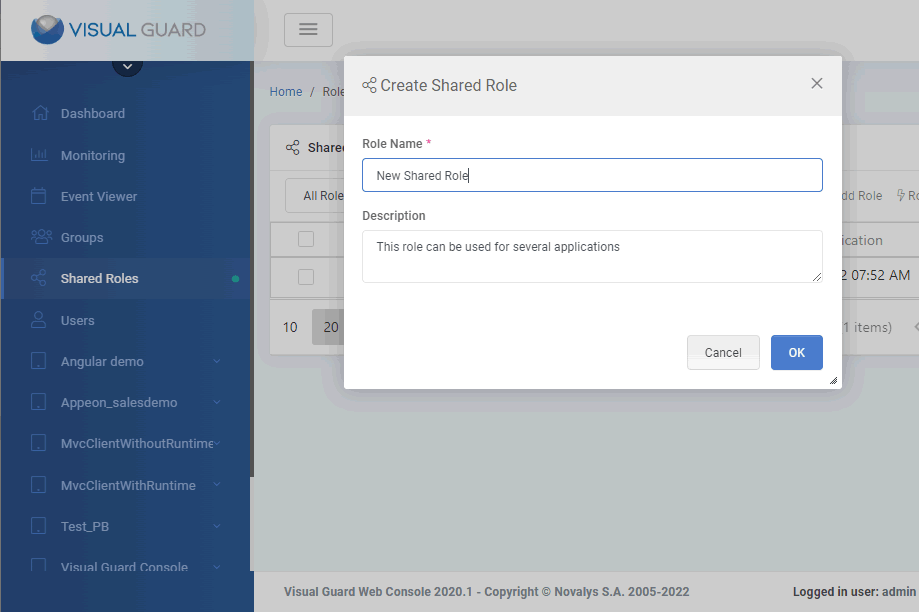
Los administradores pueden utilizar la WebConsole para agrupar los permisos en roles, los cuales pueden representar ciertas funciones de su organización.
Hay dos tipos de roles disponibles:
- Los roles de aplicación agrupan permisos que habilitan funcionalidades de una única aplicación.
- Los roles compartidos agrupan permisos relacionados con múltiples aplicaciones.
A continuación, los administradores pueden asignar roles a los usuarios individuales.
También pueden conceder dichos roles a grupos de usuarios, en cuyo caso todos los usuarios ubicados en estos grupos recibirán automáticamente estos roles.
Los administradores también pueden añadir grupos de usuarios por debajo de un grupo padre, formando así una jerarquía de grupos que represente a las entidades de su organización. En este caso, los grupos hijos obtienen automáticamente el/los rol(es) de su(s) grupo(s) padre(s).
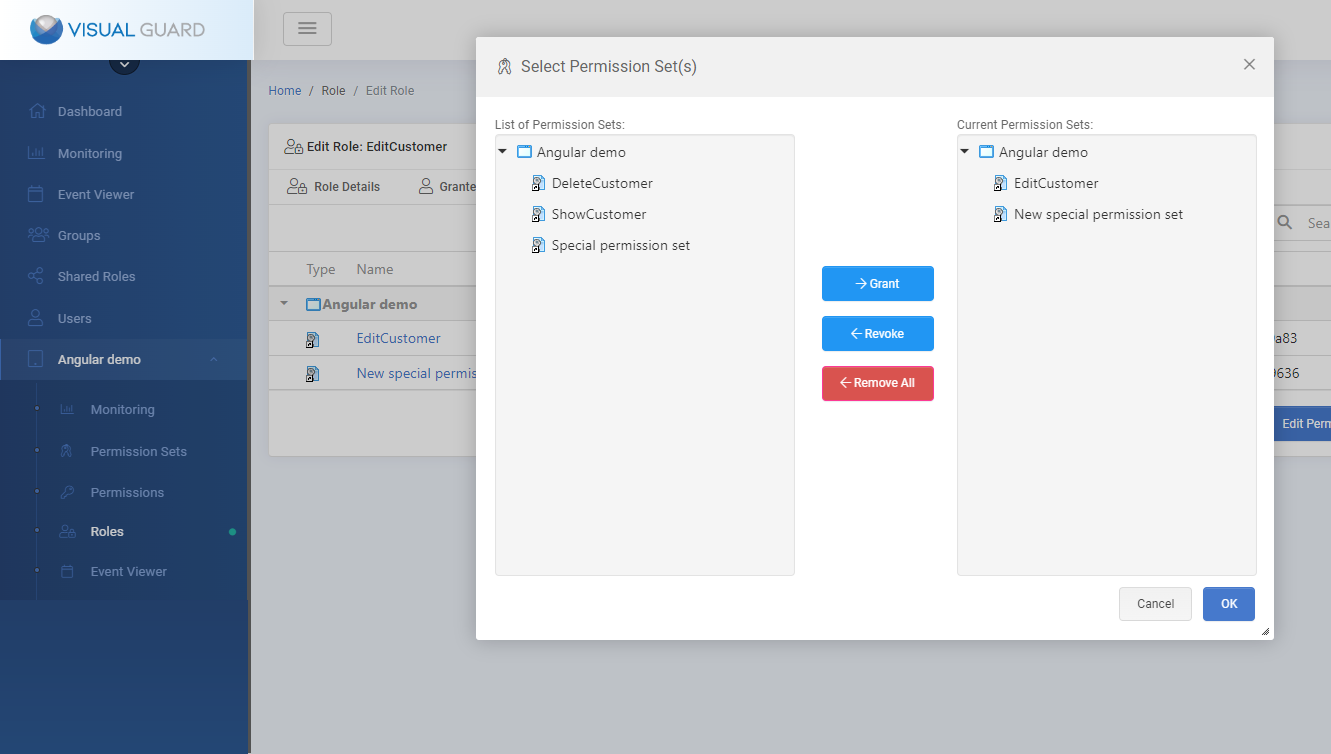
Por último, en el caso de grandes volúmenes de permisos, los administradores pueden utilizar la consola web para crear conjuntos de permisos, agrupar los permisos en conjuntos de permisos y, a continuación, agrupar los conjuntos de permisos en roles.
Controlar los derechos de acceso de los usuarios
La WebConsole ayuda a los administradores y auditores a controlar de cerca los derechos de acceso concedidos a los usuarios, lo que suele ser muy difícil cuando los usuarios y los permisos son numerosos y cambian constantemente:
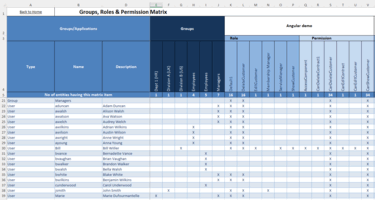
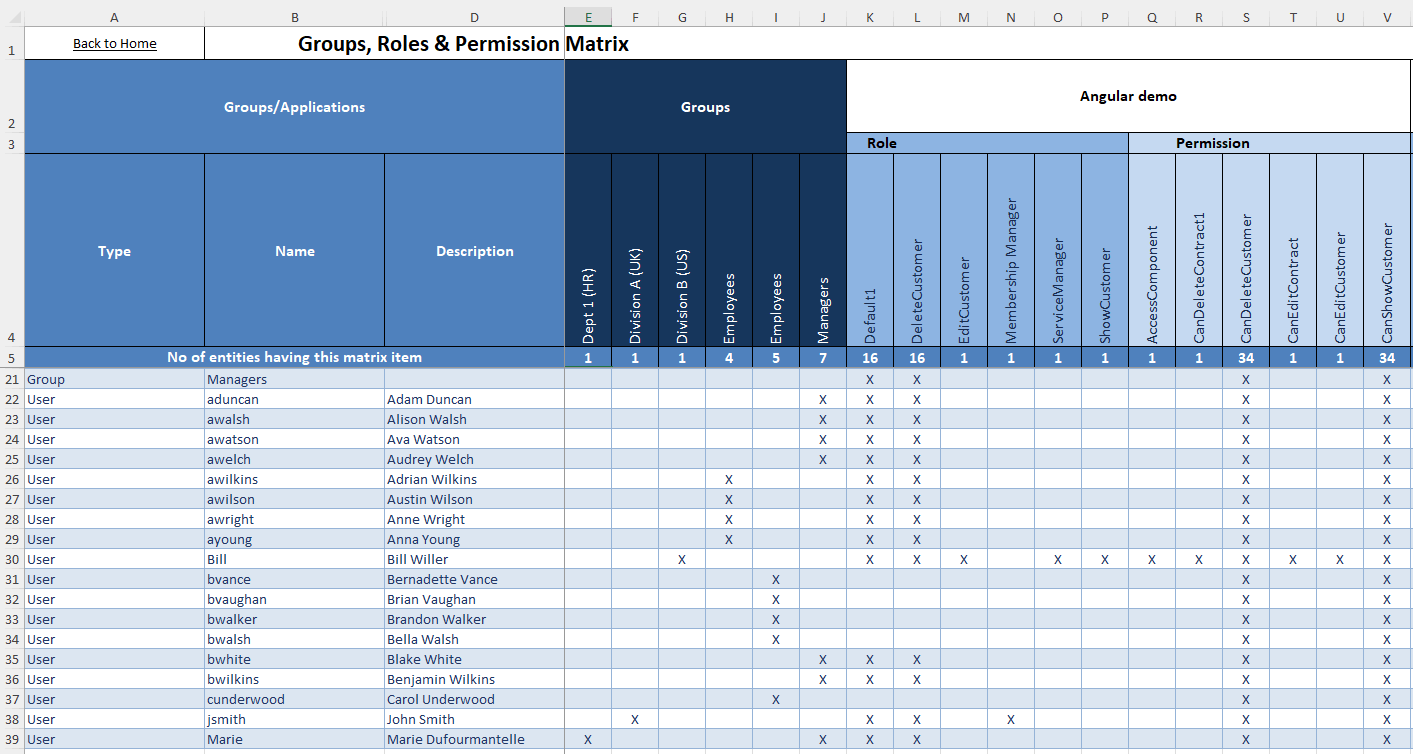
- Generación de una matriz de permisos
La Consola Web puede generar una matriz Excel para revisar los permisos concedidos a una selección de usuarios, roles o grupos. Esta matriz mostrará los permisos y los roles concedidos a cada usuario, así como los grupos a los que están asignados. - Detección de cuentas de usuario inactivas
Cuando los usuarios abandonan la organización o cambian de trabajo, dejan de utilizar ciertas aplicaciones. En tales casos, sus derechos de acceso deben ser revocados, y sus cuentas suspendidas o eliminadas, para evitar crear brechas de seguridad en el sistema. La Consola Web puede identificar a estos usuarios inactivos, utilizando varios filtros, como su fecha de última conexión. - Auditoría de permisos de usuario
La Consola Web le permite revisar los permisos de un usuario, y analizar cómo se concedió ese permiso (desde un rol otorgado directamente al usuario, desde un rol otorgado al grupo del usuario, etc.).
Workflow de Visual Guard
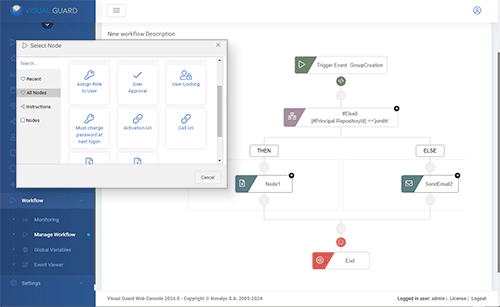
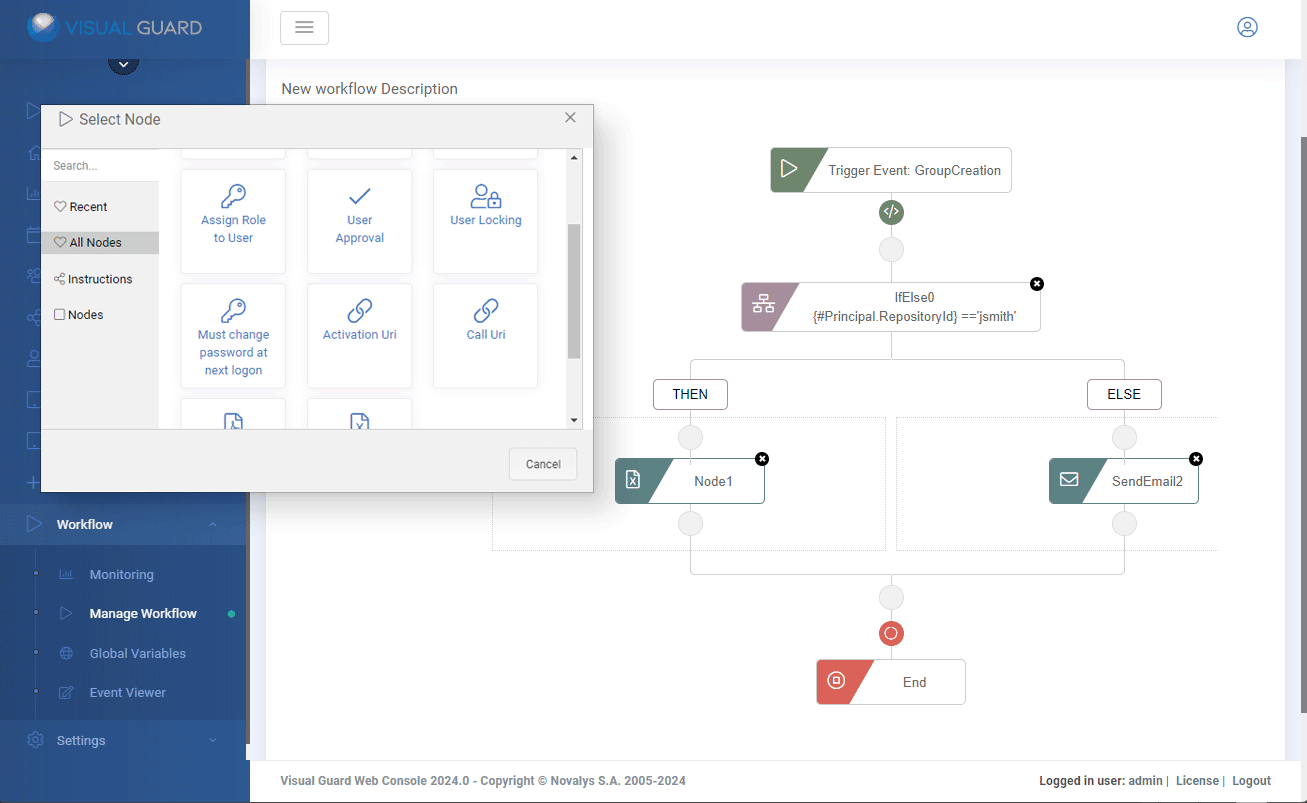
Un Workflow (flujo de trabajo) Visual Guard es un conjunto de procesos automatizados que permiten gestionar de manera dinámica y eficaz las tareas de seguridad y de gestión de identidades dentro de una aplicación o de un sistema.
Los Workflows VG están diseñados para automatizar los procesos repetitivos, reducir los errores humanos y acelerar las operaciones de gestión de la seguridad.
Por ejemplo, un flujo de trabajo podría configurarse para:
- Gestión de la aprobación de usuarios: Automatizar el proceso de aprobación de nuevos usuarios, definiendo los criterios específicos que deben cumplirse antes de que un usuario pueda acceder a la aplicación.
- Actualización de roles y permisos: Automatizar los cambios en los roles y los permisos de los usuarios en función de determinados eventos o criterios, garantizando que los derechos de acceso estén siempre actualizados.
- Notificaciones y alertas: Envíe automáticamente notificaciones o alertas a los administradores o usuarios basándose en acciones específicas o eventos de seguridad, mejorando la capacidad de respuesta ante eventos o incidentes sensibles.
Visor de Eventos / Auditoría
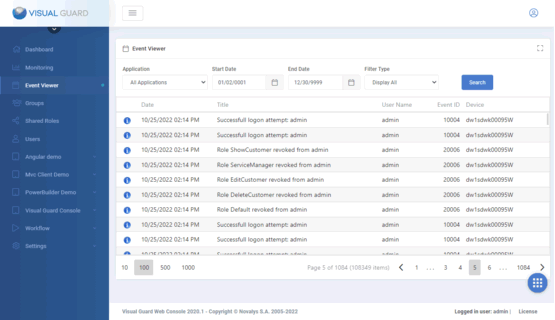
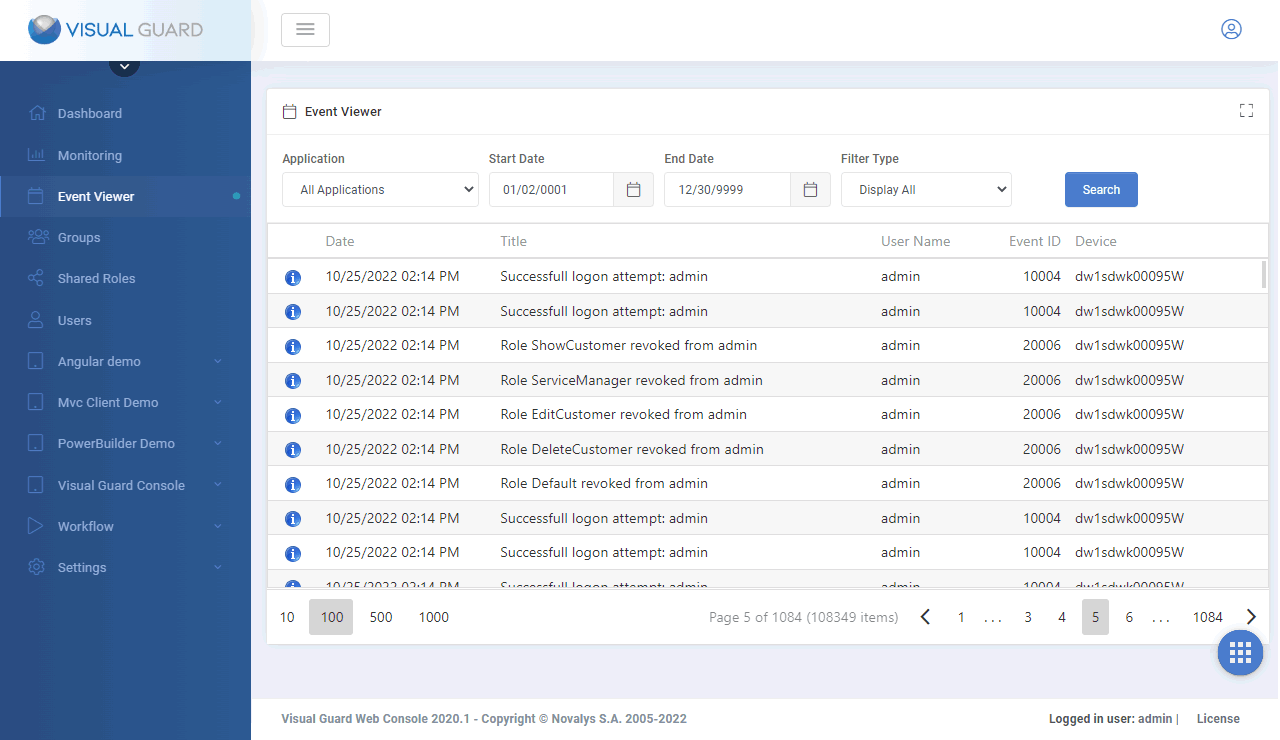
El Visor de Eventos le permite revisar los eventos de seguridad dentro de las aplicaciones.
He aquí las principales categorías de eventos que puede encontrar:
- Intentos de inicio de sesión: Se registran los intentos de inicio de sesión de usuario exitosos y fallidos, junto con los detalles de la hora, la fecha y el usuario implicado.
- Cambio de permisos: Se registra cualquier cambio realizado en los permisos, roles o conjuntos de permisos, incluyendo quién realizó el cambio y cuándo.
- Operaciones del administrador: También se registran las acciones realizadas por los administradores, como la creación de nuevos usuarios, la modificación de funcionalidades o la eliminación de permisos.
- Alertas de seguridad: Las alertas de seguridad, como los intentos de acceso no autorizados o las configuraciones de seguridad modificadas, se registran para ayudar a identificar y responder a posibles amenazas.
Para aislar los eventos relevantes para una investigación o auditoría, los datos pueden filtrarse para dirigirse específicamente a un tipo de evento, rango de fechas, usuarios específicos u operaciones críticas.
El visor de eventos puede iniciarse desde diferentes ubicaciones, en función del alcance de los eventos que se vayan a analizar:
- desde un usuario
- desde una aplicación
- a nivel global del repositorio de Visual Guard
Monitoreo
La sección de Monitoreo proporciona una representación gráfica de los eventos de seguridad para analizar las actividades de los usuarios y los procesos del sistema:
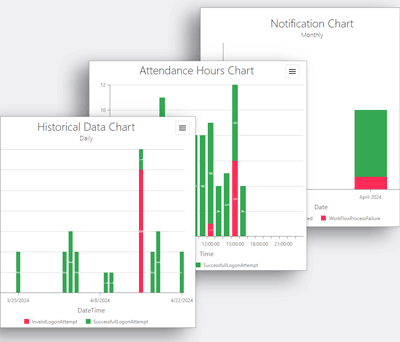
- Gráficos históricos
Estos gráficos muestran datos sobre los intentos de inicio de sesión, modificaciones de los permisos y otros eventos de seguridad a lo largo del tiempo, permitiendo a los administradores identificar tendencias o anomalías durante periodos prolongados. - Gráficos de horas de asistencia
These graphs provide a visualization of user connection times to the application. They enable administrators to see when users log on and log off, providing an overview of activity on a daily basis or over specific periods. - Gráficos de flujo de trabajo
Los gráficos de flujo de trabajo muestran las acciones desencadenadas por los flujos de trabajo configurados en la Consola Web, incluidas las notificaciones y las respuestas automatizadas, lo que ayuda a evaluar y optimizar los procesos de respuesta.