WebConsole Visual Guard
Les copies d'écran suivantes sont un aperçu de la WebConsole VG 2.0.
La WebConsole VG permet de gérer des comptes utilisateurs et des permissions pour toutes les applications de l'entreprise.
Le logo, la charte graphique et les options affichées peuvent être personnalisés pour correspondre aux exigences de votre société.
- Le tableau de bord
- Le panneau de gestion des utilisateurs
- Créer un utilisateur : Sélectionner le type de compte
- Créer un compte utilisateur de type login/mot de passe
- Déclarer un compte ou un groupe Windows
- Attribuer des rôles aux utilisateurs (Restricted User Administrator Display)
- Attribuer des rôles aux utilisateurs (Full-trust User Administrator Display)
- Le panneau de gestion des rôles
Le tableau de bord
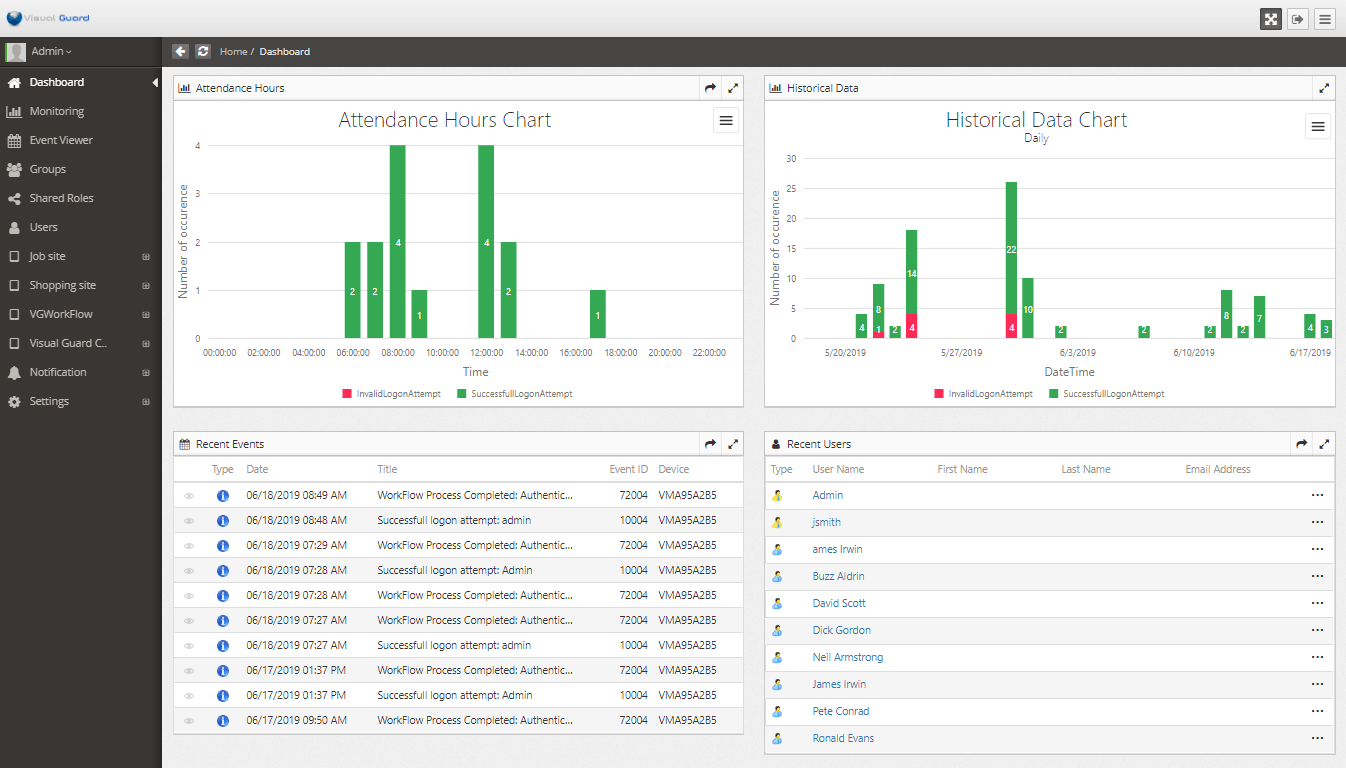
Le tableau de bord fournit un aperçu des principales tâches de liées à la gestion des identités :
Gestion des utilisateurs, gestion des rôles et audit.
Le tableau de bord s'adapte au rôle de l'utilisateur connecté. Cette copie d'écran montre toutes les options disponibles.
Un administrateur avec des droits restreints ne verra qu'une partie de ces options.
Panneau de gestion des utilisateurs
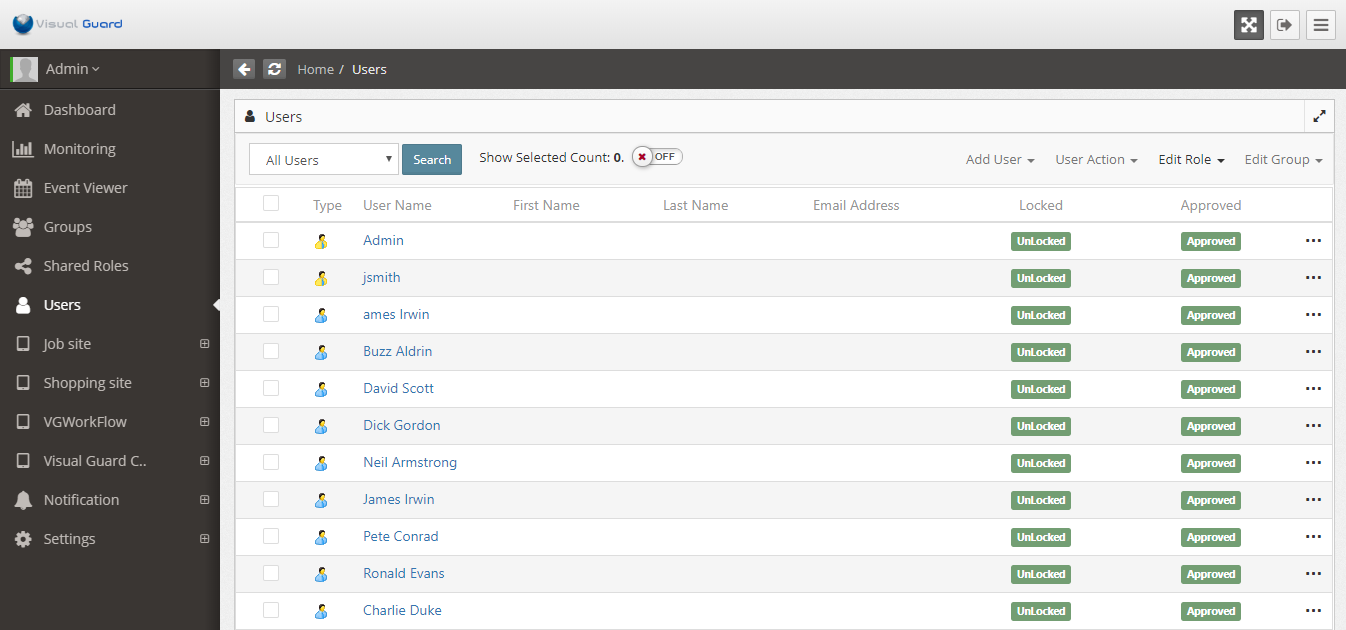
Ce panneau donne accès aux fonctionnalités de création et de maintenance des comptes utilisateurs.
Il s'agit du point d'entrer pour attribuer un rôle à un utilisateur, débloquer ou approuver un compte, etc.
Créer un utilisateur : Sélectionner un type de compte
Visual Guard propose deux options par défaut :
- Vous pouvez créer des comptes VG de type login/mot de passe.
- Vous pouvez réutiliser des comptes ou des groupes Windows existants stockés dans Active Directory.
NB : Si vous cherchez d'autres modes d'authentification, merci de nous contacter
Créer un compte de type login/mot de passe
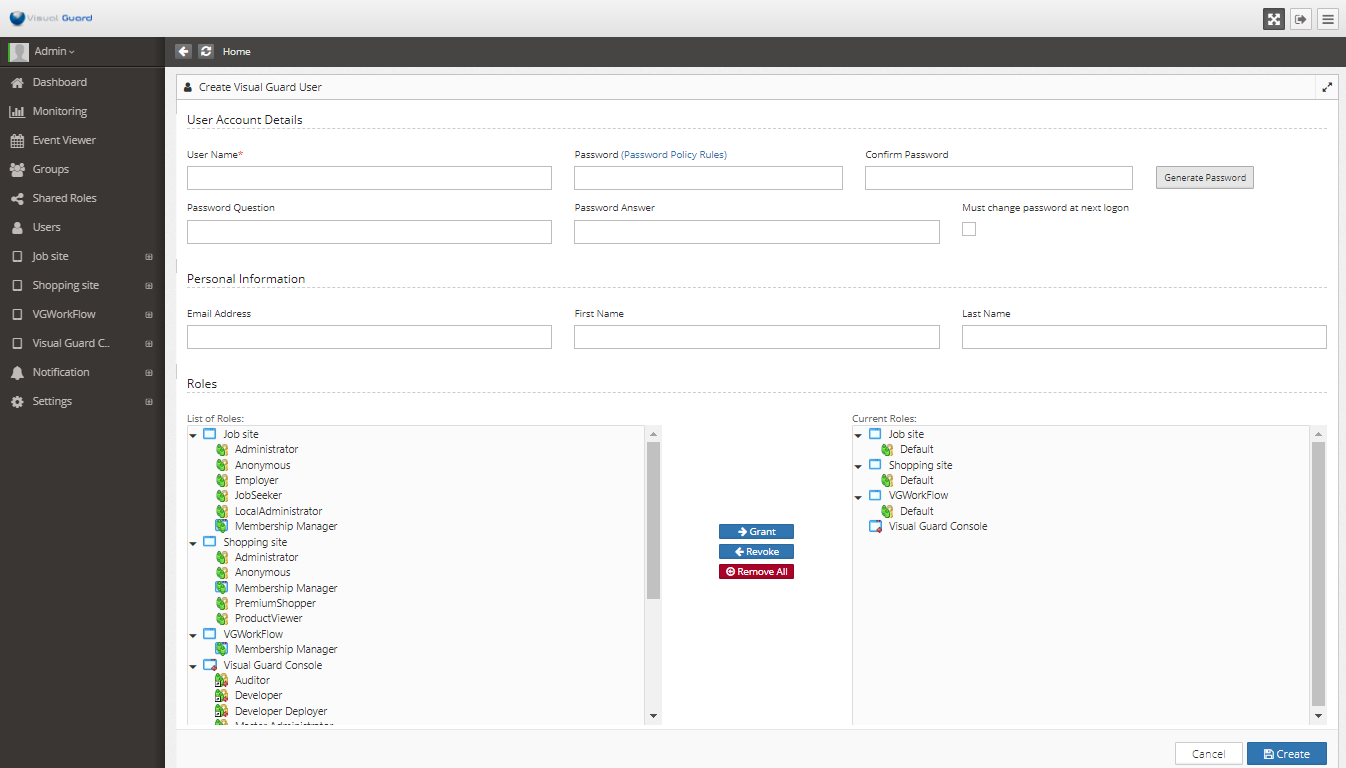
Voici la fenêtre de création de compte login/mot de passe.
Dans ce cas, l'authentification est gérée par Visual Guard en utilisant le membership
provider.
Il repose sur un Asp membership provider.
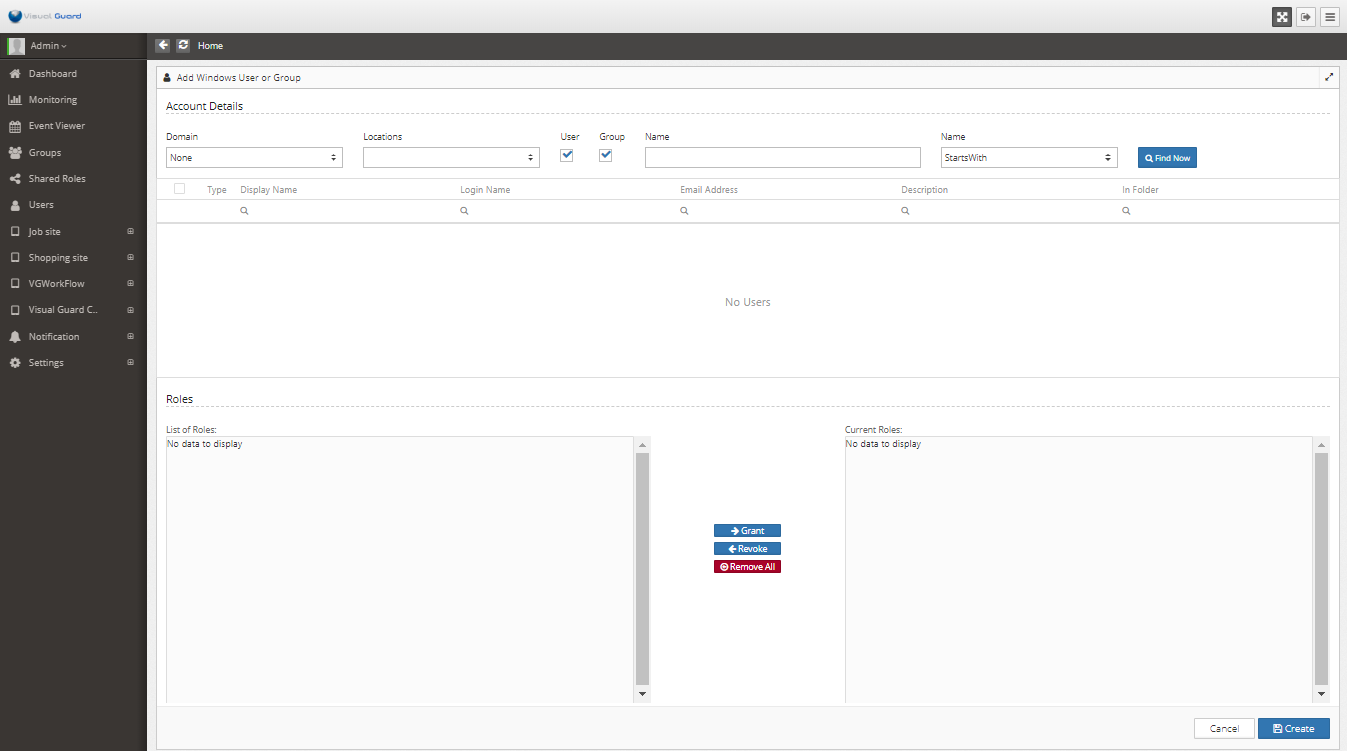
Déclarer un compte ou un groupe Windows
Cette fenêtre permet de récupérer les comptes et les groupes Windows, pour leur attribuer des permissions dans vos applications.
Dans ce cas, Visual Guard réutilise le mécanisme d'authentification Windows et applique le Single-Sign-On.
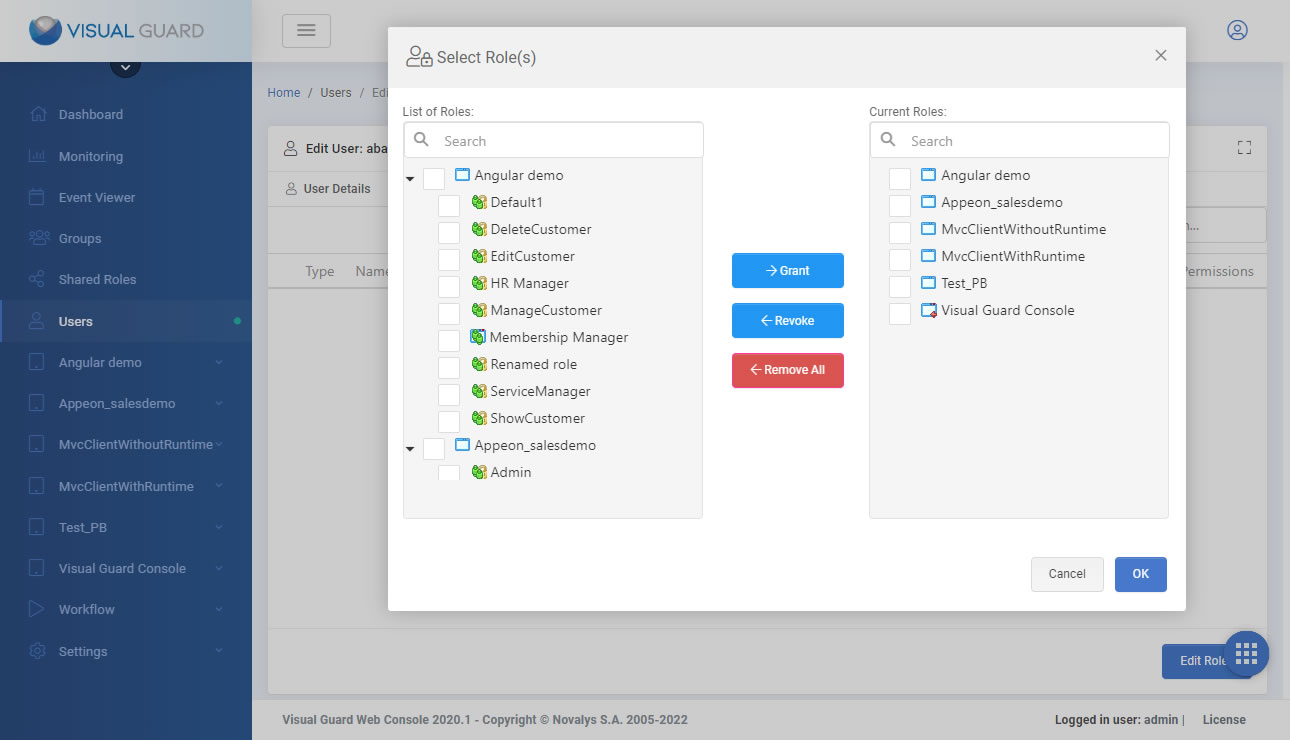
Attribuer des rôles à des utilisateurs (Affichage avec droits d'administration restreints)
Cette fenêtre permet d'attribuer un rôle à un utilisateur nouvellement créé.
Cette affichage est destiné à des personnels non techniques et inclut une assistance aux utilisateurs pour les aider à choisir le rôle approprié.
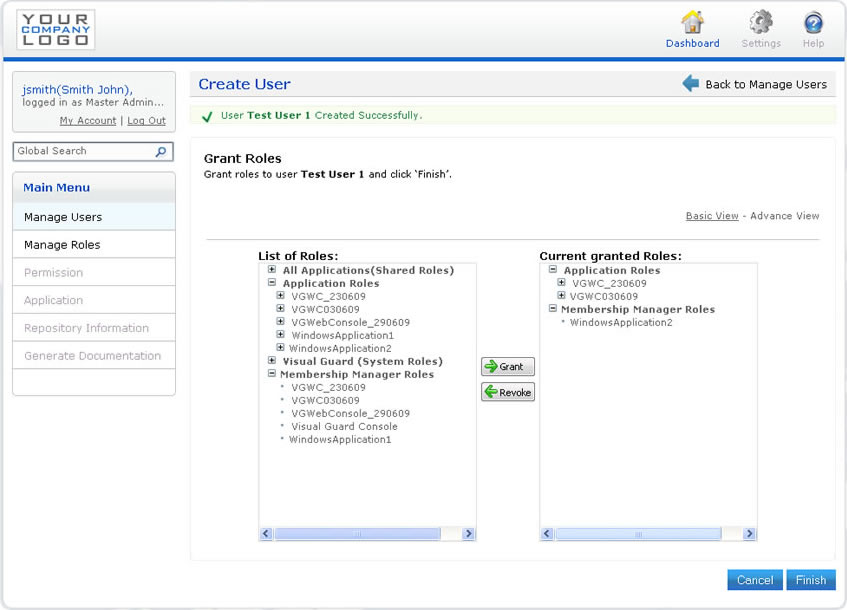
Attribuer des rôles aux utilisateurs (Affichage avec droits d'admin)
Cette fenêtre permet d'attribuer un rôle à un utilisateur nouvellement créé.
Cette affichage est destiné à un administrateur avancé et montre les rôles
sous forme d'arborescence.
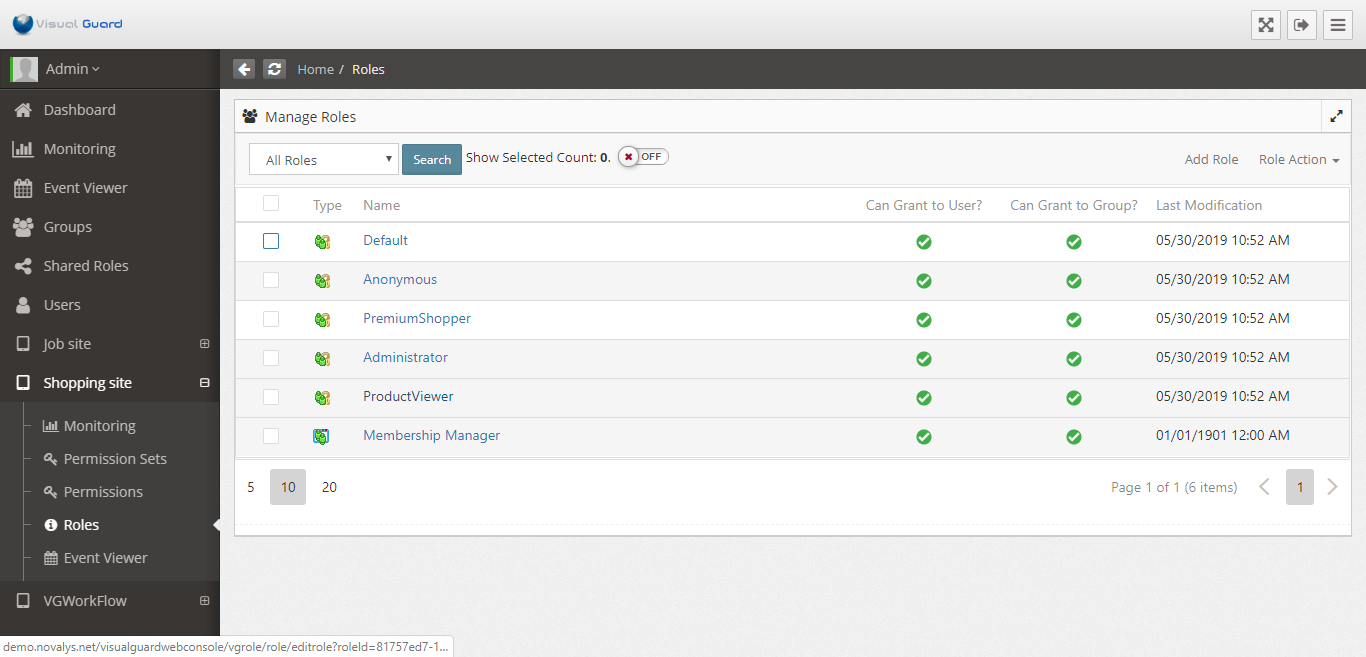
Panneau de gestion des Rôles
Cette section de la WebConsole VG permet de gérer les rôles dans toutes vos applications.
Quand vous cliquez sur "Create Role", la page suivante s'ouvre :
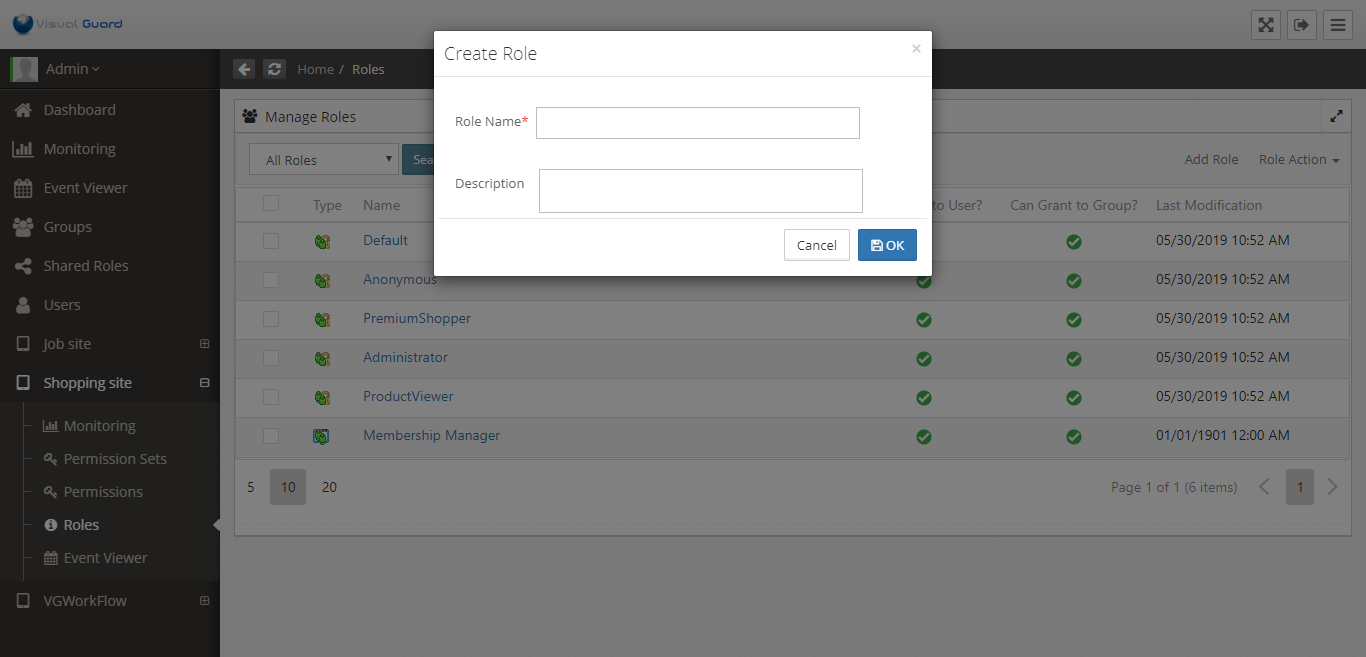
Deux types de rôles sont disponibles :
- Les rôles partagés regroupent les permissions liées à un groupe d'applications.
- Les rôles applicatifs sont propres à une seule application.
Vous pouvez mettre en œuvre un de ces types ou les deux, en fonction de l'architecture de vos applications.
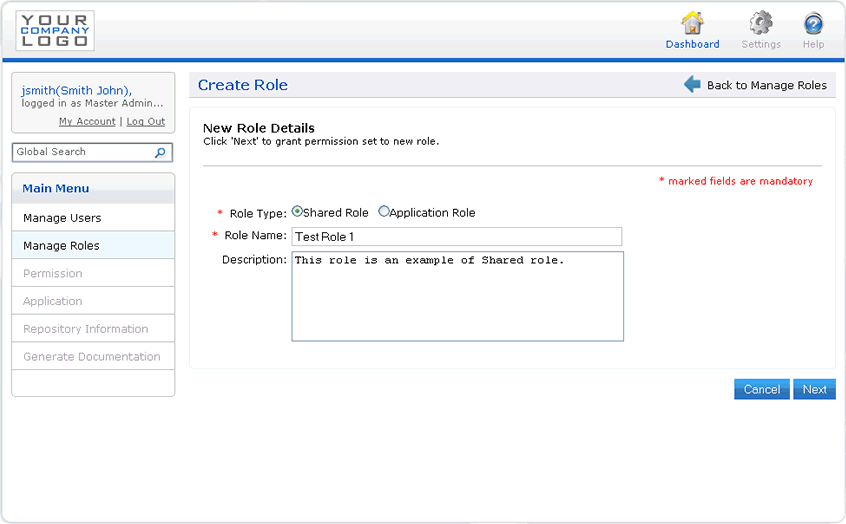
Voici un exemple de création d'un rôle partagé :
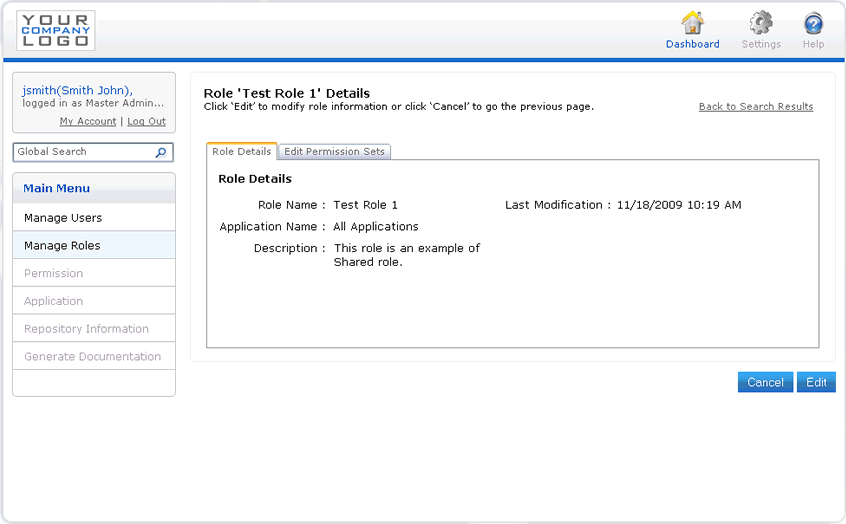
Cette fenêtre vous permet d'assigner un permission set à un rôle :
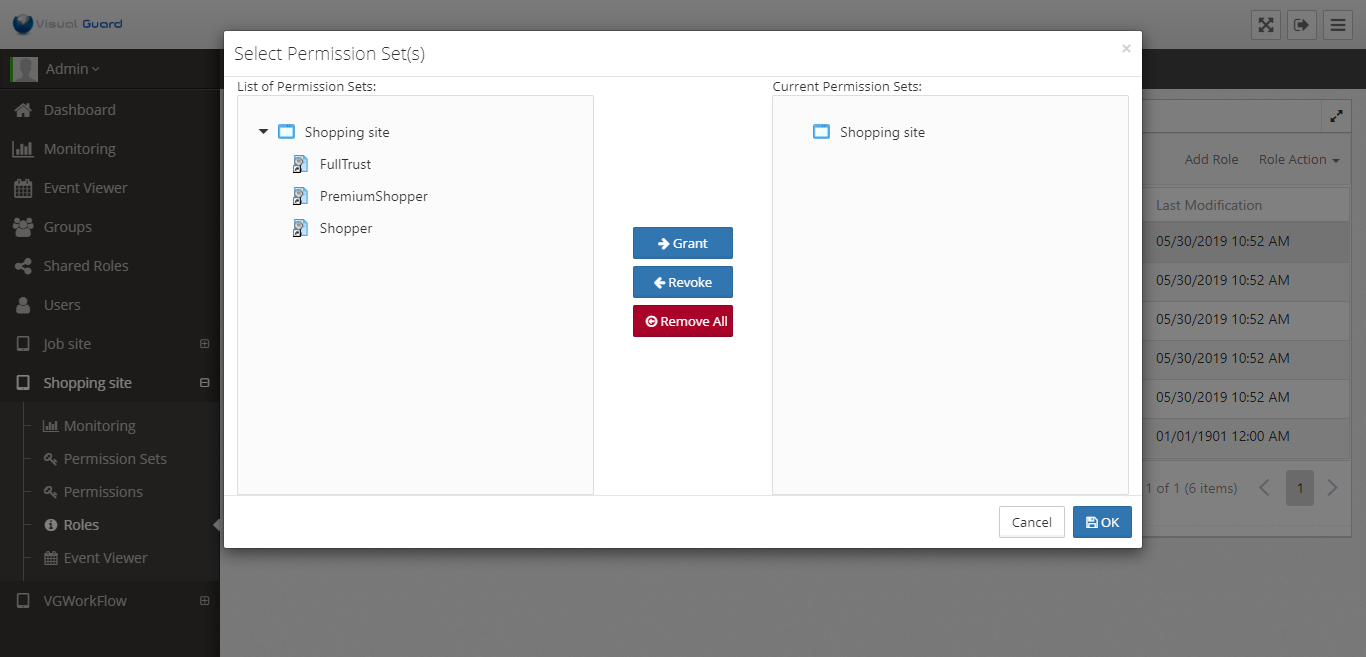
Cette fenêtre vous permet de revoir les détails d'une page et d'éditer la liste des permissions sets.